Ubuntu22.04部署openstack-2024.01
Ubuntu 22.04 部署 openstack-2024.01
1.参考文档:官方文档
2.如果不指定节点的配置操作,默认仅为控制节点配置。
1.环境说明
1.1 架构说明
单控制、计算节点架构图:
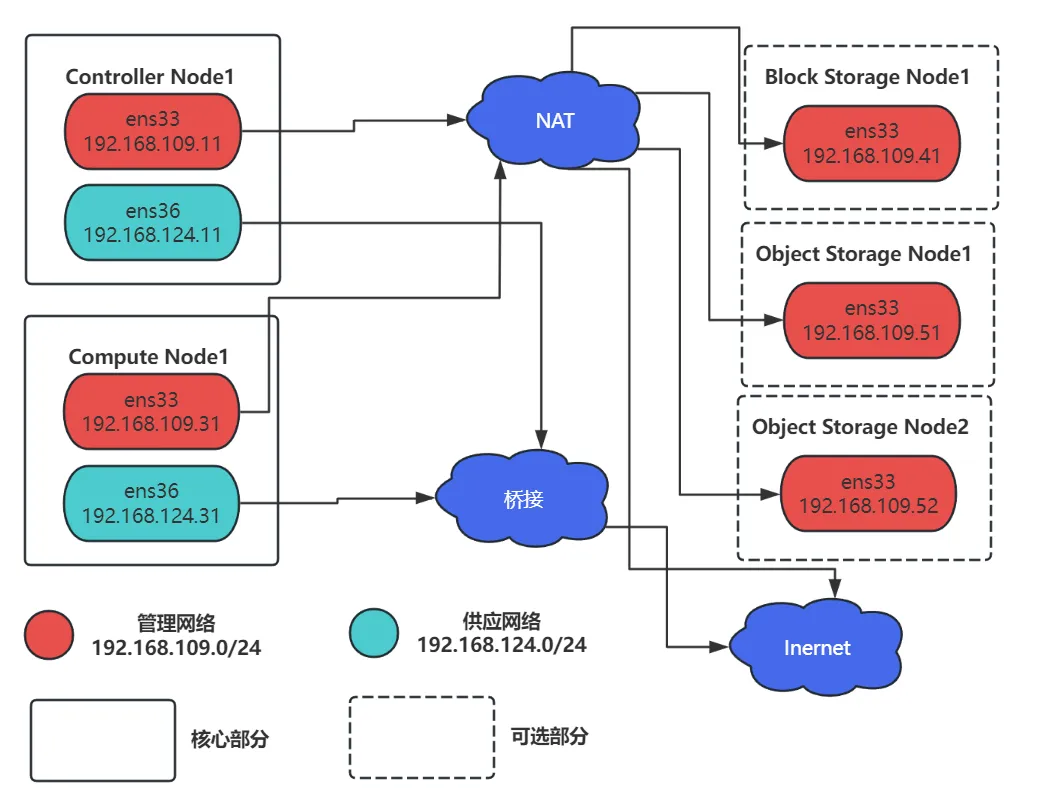
在真实环境中,管理网络为内部管理网络,供应网络为互联网。
1.2 主机信息
主机信息:
| 主机名 | ens33网卡(NAT) | ens36网卡(桥接) | 配置 | 说明 |
|---|---|---|---|---|
| controller | 192.168.109.11/24 192.168.109.2 | 192.168.124.11/24 192.168.124.1 | 6C 8G | 控制节点 |
| compute1 | 192.168.109.31 192.168.109.2 | 192.168.124.31/24 192.168.124.1 | 2C 2G | 计算节点 |
主机第二张网卡用来实现实例访问互联网(虚拟机环境网段以桥接后的网段为准),该网段可以不用配置网关。
2.hosts文件配置
所有节点配置 hosts 文件解析:
cat << EOF >> /etc/hosts
192.168.109.11       controller
192.168.109.31       compute1
EOF
3.NTP 配置
3.1 controller 节点
controller 节点安装、配置时间同步:
# 安装软件
apt install chrony -y
# 编辑配置文件
cp /etc/chrony/chrony.conf /etc/chrony/chrony.conf.bak
vim /etc/chrony/chrony.conf
    # 添加以下两行,注释掉其他 pool
    server time2.aliyun.com iburst
    allow 192.168.109.0/24
# 重启服务
systemctl restart chrony && systemctl enable chrony
# 验证服务
chronyc sources -v
3.2 其他节点
其他节点安装、配置时间同步:
# 安装软件
apt install chrony -y
# 编辑配置文件
cp /etc/chrony/chrony.conf /etc/chrony/chrony.conf.bak
vim /etc/chrony/chrony.conf
    # 添加以下配置,注释掉其他 pool
    server controller iburst
# 重启服务
systemctl restart chrony && systemctl enable chrony
# 验证服务
chronyc sources -v
4.添加软件仓库源
所有节点添加 OpenStack 软件仓库( 2024.1 版本)并安装客户端软件:
add-apt-repository cloud-archive:caracal
apt install python3-openstackclient -y
5.安装数据库
安装并配置数据库软件:
# 安装软件
apt install mariadb-server python3-pymysql -y
# 修改配置文件
cat << EOF > /etc/mysql/mariadb.conf.d/99-openstack.cnf
[mysqld]
bind-address = 192.168.109.11
default-storage-engine = innodb
innodb_file_per_table = on
max_connections = 4096
collation-server = utf8_general_ci
character-set-server = utf8
EOF
重启数据库并设置开机自启:
systemctl restart mysql && systemctl enable mysql初始化数据库:
mysql_secure_installation
# 以下为交互内容
    Enter current password for root (enter for none): # 直接回车
    Switch to unix_socket authentication [Y/n] # n
    Change the root password? [Y/n] # n
    Remove anonymous users? [Y/n] # y
    Disallow root login remotely? [Y/n] # y
    Remove test database and access to it? [Y/n] # y
    Reload privilege tables now? [Y/n] # y
6.消息队列配置
安装 rabbitmq 软件:
apt install rabbitmq-server -y 添加用户 openstack 用户:
rabbitmqctl add_user openstack RABBIT_PASS设置 openstack 用户权限,允许进行配置、写入和读取访问:
rabbitmqctl set_permissions openstack ".*" ".*" ".*"7.Memcached 配置
安装并配置 memcached 软件:
# 安装软件
apt install memcached python3-memcache -y
# 修改配置文件
sed -i "s/\-l 127.0.0.1/\-l 192.168.109.11/g" /etc/memcached.conf
grep '\-l' /etc/memcached.conf
重启服务并设置开机自启:
systemctl restart memcached && systemctl enable memcached
systemctl status memcached
8.keystone 组件部署
8.1 安装和配置
创建数据库并授权:
mysql
CREATE DATABASE keystone;
GRANT ALL PRIVILEGES ON keystone.* TO 'keystone'@'localhost' IDENTIFIED BY 'KEYSTONE_DBPASS';
GRANT ALL PRIVILEGES ON keystone.* TO 'keystone'@'%' IDENTIFIED BY 'KEYSTONE_DBPASS';
quit
安装 keystone 软件并修改配置文件:
# 1.安装软件
apt install keystone -y
# 2.修改配置文件
cp /etc/keystone/keystone.conf  /etc/keystone/keystone.conf.bak
grep -Ev '^$|#'  /etc/keystone/keystone.conf.bak > /etc/keystone/keystone.conf
vim /etc/keystone/keystone.conf
    # 配置数据库访问(同时删除默认的connection)
    [database]
    connection = mysql+pymysql://keystone:KEYSTONE_DBPASS@controller/keystone
    # 配置 Fernet 令牌提供程序
    [token]
    provider = fernet
给 keystone 数据库填充数据:
# 填充数据
su -s /bin/sh -c "keystone-manage db_sync" keystone
# 查看是否有表格
mysql keystone -e 'show tables;'
初始化 Fernet 密钥存储库:
keystone-manage fernet_setup --keystone-user keystone --keystone-group keystone
keystone-manage credential_setup --keystone-user keystone --keystone-group keystone
引导 Identity 服务:
keystone-manage bootstrap --bootstrap-password ADMIN_PASS \
  --bootstrap-admin-url http://controller:5000/v3/ \
  --bootstrap-internal-url http://controller:5000/v3/ \
  --bootstrap-public-url http://controller:5000/v3/ \
  --bootstrap-region-id RegionOne
8.2 配置 Apache 服务
修改 Apache 配置文件:
cat << EOF > /etc/apache2/apache2.confServerName
ServerName controller
EOF
重启 Apache 服务并设置开机自启:
systemctl restart apache2.service && systemctl enable apache2.service8.3 配置环境变量
配置 admin 用户的环境变量:
cat << EOF >> /etc/profile
export OS_PROJECT_DOMAIN_NAME=Default
export OS_USER_DOMAIN_NAME=Default
export OS_PROJECT_NAME=admin
export OS_USERNAME=admin
export OS_PASSWORD=ADMIN_PASS
export OS_AUTH_URL=http://controller:5000/v3
export OS_IDENTITY_API_VERSION=3
export OS_IMAGE_API_VERSION=2
EOF

source /etc/profile
重连服务器后测试:
openstack token issue8.4 验证操作
取消环境变量 OS_AUTH_URL 和 OS_PASSWORD 环境变量:
unset OS_AUTH_URL OS_PASSWORD使用 admin 用户,请求身份验证令牌:
root@controller:~# openstack --os-auth-url http://controller:5000/v3   --os-project-domain-name Default --os-user-domain-name Default   --os-project-name admin --os-username admin token issue
# 以下为交互和输出信息
    Password: # 输入前面设置的密码 ADMIN_PASS
    +------------+--------------------------------------------------------------------------------------------------------------------------------------+
    | Field      | Value                                                                                                                                |
    +------------+--------------------------------------------------------------------------------------------------------------------------------------+
    | expires    | 2025-06-26T11:28:20+0000                                                                                                             |
    | id         | gAAAAABoXSDEpyTcYlpNN8DHXb0A_OYE1wQO4_jdqT7AHBm9bl5hUOgDH5JZ1HIhT2k-eR7fb1vnPyG56Ik9grSNBHZZ0VwkXBkoO9YJtLnEUe6-                     |
    |            | n5MOUVx_DlRnPdy3D9e_CkruN1mPHM5_99Sluyx8cjF9aatikZPj_q-BzUxtXtjxpB9s7Ws                                                              |
    | project_id | 4893e6d75a2540b8918f7db756da3c03                                                                                                     |
    | user_id    | 306177c6419b4488a25a6f51359032b7                                                                                                     |
    +------------+--------------------------------------------------------------------------------------------------------------------------------------+
9.glance 组件部署
9.1 基础配置
创建数据库并授权:
mysql
CREATE DATABASE glance;
GRANT ALL PRIVILEGES ON glance.* TO 'glance'@'localhost' IDENTIFIED BY 'GLANCE_DBPASS';
GRANT ALL PRIVILEGES ON glance.* TO 'glance'@'%' IDENTIFIED BY 'GLANCE_DBPASS';
quit
创建 glance 用户:
openstack user create --domain default --password GLANCE_PASS glance将角色和用户、项目绑定:
openstack role add --project service --user glance admin创建服务实体:
openstack service create --name glance --description "OpenStack Image" image创建图像服务 API 终端节点:
openstack endpoint create --region RegionOne image public http://controller:9292
openstack endpoint create --region RegionOne image internal http://controller:9292
openstack endpoint create --region RegionOne image admin http://controller:9292
配置镜像的注册配额限制(可选):
openstack --os-cloud devstack-system-admin registered limit create \
  --service glance --default-limit 1000 --region RegionOne image_size_total
openstack --os-cloud devstack-system-admin registered limit create \
  --service glance --default-limit 1000 --region RegionOne image_stage_total
openstack --os-cloud devstack-system-admin registered limit create \
  --service glance --default-limit 100 --region RegionOne image_count_total
openstack --os-cloud devstack-system-admin registered limit create \
  --service glance --default-limit 100 --region RegionOne \
image_count_uploading如果配置了注册配额限制,则后面的 /etc/glance/glance-api.conf 配置文件需要设置 use_keystone_limits=True 选项及参数。
9.2 安装和配置 glance
安装 glance 软件并配置:
# 安装软件
apt install glance -y
# 修改配置文件
cp /etc/glance/glance-api.conf /etc/glance/glance-api.conf.bak
grep -Ev '^$|#' /etc/glance/glance-api.conf.bak > /etc/glance/glance-api.conf
vim /etc/glance/glance-api.conf
    # 配置数据库访问(要删除其他连接)
    [database]
    connection = mysql+pymysql://glance:GLANCE_DBPASS@controller/glance

    #配置Identity Service访问
    [keystone_authtoken]
    www_authenticate_uri  = http://controller:5000
    auth_url = http://controller:5000
    memcached_servers = controller:11211
    auth_type = password
    project_domain_name = Default
    user_domain_name = Default
    project_name = service
    username = glance
    password = GLANCE_PASS

    [paste_deploy]
    flavor = keystone

    # 配置本地文件系统存储和图像文件的位置
    [DEFAULT]
    enabled_backends=fs:file
    [glance_store]
    default_backend = fs
    # 在[glance_store]下新增[fs]块
    [fs]
    filesystem_store_datadir = /var/lib/glance/images/

    #配置对keystone的访问
    [oslo_limit]
    auth_url = http://controller:5000
    auth_type = password
    user_domain_id = default
    username = glance
    system_scope = all
    password = GLANCE_PASS
    endpoint_id = 340be3625e9b4239a6415d034e98aace
    region_name = RegionOne
配置 glance 用户权限,确保该用户具有对系统范围资源(如限制)的读取访问权限:
openstack role add --user glance --user-domain Default --system all reader填充 glance 数据库数据:
su -s /bin/sh -c "glance-manage db_sync" glance
mysql glance -e 'show tables;'
重启 glance-api 服务并设置开机自启:
systemctl restart glance-api && systemctl enable glance-api9.3 验证操作
下载测试镜像到 controller 节点:
wget http://download.cirros-cloud.net/0.4.0/cirros-0.4.0-x86_64-disk.img如果下载速度慢可以在网速好的环境下载好后再上传至服务器。
上传镜像至 glance 仓库:
glance image-create --name "cirros" \
  --file cirros-0.4.0-x86_64-disk.img \
  --disk-format qcow2 --container-format bare \
  --visibility=public
查看 glance 仓库镜像:
root@controller:~# glance image-list
# 输出内容
    +--------------------------------------+--------+
    | ID                                   | Name   |
    +--------------------------------------+--------+
    | eb2d2c9d-de2f-4d68-a91b-62d033223b6c | cirros |
    +--------------------------------------+--------+
在 /var/lib/glance/images/ 路径下也会有对应的镜像文件:
root@controller:~# ll -h /var/lib/glance/images/
# 输出内容
    total 13M
    drwxr-x--- 2 glance glance 4.0K Jun 26 10:53 ./
    drwxr-x--- 7 glance glance 4.0K Jun 26 10:52 ../
    -rw-r----- 1 glance glance  13M Jun 26 10:53 eb2d2c9d-de2f-4d68-a91b-62d03
10.Placement 组件部署
10.1 基础配置
创建 placement 数据库并授权:
mysql
CREATE DATABASE placement;
GRANT ALL PRIVILEGES ON placement.* TO 'placement'@'localhost' IDENTIFIED BY 'PLACEMENT_DBPASS';
GRANT ALL PRIVILEGES ON placement.* TO 'placement'@'%' IDENTIFIED BY 'PLACEMENT_DBPASS';
quit
创建 placement 用户:
openstack user create --domain default --password PLACEMENT_PASS placement将角色和用户、项目绑定:
openstack role add --project service --user placement admin创建服务实体:
openstack service create --name placement --description "Placement API" placement创建 Placement API 服务终端节点:
openstack endpoint create --region RegionOne placement public http://controller:8778
openstack endpoint create --region RegionOne placement internal http://controller:8778
openstack endpoint create --region RegionOne placement admin http://controller:8778
10.2 安装和配置组件
安装 placement-api 软件并配置:
# 安装软件
apt install placement-api -y
# 修改配置文件
cp /etc/placement/placement.conf /etc/placement/placement.conf.bak
grep -Ev '^$|#' /etc/placement/placement.conf.bak > /etc/placement/placement.conf
vim /etc/placement/placement.conf
    # 配置数据库访问(删除原有链接)
    [placement_database]
    connection = mysql+pymysql://placement:PLACEMENT_DBPASS@controller/placement

    # 配置 Identity 服务访问
    [api]
    auth_strategy = keystone

    [keystone_authtoken]
    auth_url = http://controller:5000/v3
    memcached_servers = controller:11211
    auth_type = password
    project_domain_name = Default
    user_domain_name = Default
    project_name = service
    username = placement
    password = PLACEMENT_PASS
给 placement 数据库填充数据:
su -s /bin/sh -c "placement-manage db sync" placement
mysql placement -e "show tables;"
重新加载 Apache 服务器:
systemctl restart apache210.3 验证操作
执行状态检查:
root@controller:~# placement-status upgrade check
# 输出内容
    +-------------------------------------------+
    | Upgrade Check Results                     |
    +-------------------------------------------+
    | Check: Missing Root Provider IDs          |
    | Result: Success                           |
    | Details: None                             |
    +-------------------------------------------+
    | Check: Incomplete Consumers               |
    | Result: Success                           |
    | Details: None                             |
    +-------------------------------------------+
    | Check: Policy File JSON to YAML Migration |
    | Result: Success                           |
    | Details: None                             |
    +-------------------------------------------+
11.nova 组件部署
11.1 控制节点安装
11.1.1 基础配置
创建 nova_api、nova、nova_cell0 数据库并授权:
mysql
CREATE DATABASE nova_api;
CREATE DATABASE nova;
CREATE DATABASE nova_cell0;
GRANT ALL PRIVILEGES ON nova_api.* TO 'nova'@'localhost' IDENTIFIED BY 'NOVA_DBPASS';
GRANT ALL PRIVILEGES ON nova_api.* TO 'nova'@'%' IDENTIFIED BY 'NOVA_DBPASS';

GRANT ALL PRIVILEGES ON nova.* TO 'nova'@'localhost' IDENTIFIED BY 'NOVA_DBPASS';
GRANT ALL PRIVILEGES ON nova.* TO 'nova'@'%' IDENTIFIED BY 'NOVA_DBPASS';

GRANT ALL PRIVILEGES ON nova_cell0.* TO 'nova'@'localhost' IDENTIFIED BY 'NOVA_DBPASS';
GRANT ALL PRIVILEGES ON nova_cell0.* TO 'nova'@'%' IDENTIFIED BY 'NOVA_DBPASS';
quit
创建 nova 用户:
openstack user create --domain default --password NOVA_PASS nova将角色和用户、项目绑定:
openstack role add --project service --user nova admin创建服务实体:
openstack service create --name nova --description "OpenStack Compute" compute创建 Compute API 服务终端节点:
openstack endpoint create --region RegionOne compute public http://controller:8774/v2.1
openstack endpoint create --region RegionOne compute internal http://controller:8774/v2.1
openstack endpoint create --region RegionOne compute admin http://controller:8774/v2.1
11.1.2 安装和配置组件
安装软件并配置:
# 安装软件
apt install nova-api nova-conductor nova-novncproxy nova-scheduler -y
# 修改配置文件
cp /etc/nova/nova.conf /etc/nova/nova.conf.bak
grep -Ev '^$|#' /etc/nova/nova.conf.bak >  /etc/nova/nova.conf
vim /etc/nova/nova.conf

    # 配置数据库访问(删除原有数据库链接)
    [api_database]
    connection = mysql+pymysql://nova:NOVA_DBPASS@controller/nova_api

    [database]
    connection = mysql+pymysql://nova:NOVA_DBPASS@controller/nova

    # 配置消息队列访问
    [DEFAULT]
    transport_url = rabbit://openstack:RABBIT_PASS@controller:5672/

    # 配置 Identity 服务访问

    [api]
    auth_strategy = keystone

    [keystone_authtoken]
    www_authenticate_uri = http://controller:5000/
    auth_url = http://controller:5000/
    memcached_servers = controller:11211
    auth_type = password
    project_domain_name = Default
    user_domain_name = Default
    project_name = service
    username = nova
    password = NOVA_PASS

    # 配置服务用户令牌
    [service_user]
    send_service_user_token = true
    auth_url = http://controller:5000/identity
    auth_strategy = keystone
    auth_type = password
    project_domain_name = Default
    project_name = service
    user_domain_name = Default
    username = nova
    password = NOVA_PASS

    # 配置选项以使用控制器节点的管理接口 IP 地址
    [DEFAULT]
    my_ip = 192.168.109.11

    # 配置 VNC 代理以使用管理控制器节点的接口 IP 地址

    [vnc]
    enabled = true
    server_listen = $my_ip
    server_proxyclient_address = $my_ip

    # 配置 Image 服务的位置应用程序接口
    [glance]
    api_servers = http://controller:9292

    # 配置锁定路径
    [oslo_concurrency]
    lock_path = /var/lib/nova/tmp

    # 配置对 Placement (放置) 服务

    [placement]
    region_name = RegionOne
    project_domain_name = Default
    project_name = service
    auth_type = password
    user_domain_name = Default
    auth_url = http://controller:5000/v3
    username = placement
    password = PLACEMENT_PASS
填充 nova-api 数据库:
su -s /bin/sh -c "nova-manage api_db sync" nova注册 cell0 数据库:
su -s /bin/sh -c "nova-manage cell_v2 map_cell0" nova创建 cell1 单元格:
su -s /bin/sh -c "nova-manage cell_v2 create_cell --name=cell1 --verbose" nova填充 nova 数据库:
su -s /bin/sh -c "nova-manage db sync" nova验证 cell0 和 cell1 是否已正确注册:
root@controller:~# su -s /bin/sh -c "nova-manage cell_v2 list_cells" nova
# 输出内容
    +-------+--------------------------------------+------------------------------------------+-------------------------------------------------+----------+
    |  Name |                 UUID                 |              Transport URL               |               Database Connection               | Disabled |
    +-------+--------------------------------------+------------------------------------------+-------------------------------------------------+----------+
    | cell0 | 00000000-0000-0000-0000-000000000000 |                  none:/                  | mysql+pymysql://nova:****@controller/nova_cell0 |  False   |
    | cell1 | bfa96eb1-fc77-4cfd-9edf-35929c062959 | rabbit://openstack:****@controller:5672/ |    mysql+pymysql://nova:****@controller/nova    |  False   |
    +-------+--------------------------------------+------------------------------------------+-------------------------------------------------+----------+
重启服务并设置开机自启:
systemctl restart nova-api nova-scheduler nova-conductor nova-novncproxy && systemctl enable nova-api nova-scheduler nova-conductor nova-novncproxy11.2 计算节点安装
安装 nova-compute 软件并配置:
# 安装软件
apt install nova-compute -y
# 修改配置
cp /etc/nova/nova.conf /etc/nova/nova.conf.bak
grep -Ev '^$|#' /etc/nova/nova.conf.bak > /etc/nova/nova.conf
vim /etc/nova/nova.conf
    # 配置消息队列访问
    [DEFAULT]
    transport_url = rabbit://openstack:RABBIT_PASS@controller

    # 配置 Identity 服务访问
    [api]
    auth_strategy = keystone

    [keystone_authtoken]
    www_authenticate_uri = http://controller:5000/
    auth_url = http://controller:5000/
    memcached_servers = controller:11211
    auth_type = password
    project_domain_name = Default
    user_domain_name = Default
    project_name = service
    username = nova
    password = NOVA_PASS

    # 配置服务用户令牌

    [service_user]
    send_service_user_token = true
    auth_url = http://controller:5000/identity
    auth_strategy = keystone
    auth_type = password
    project_domain_name = Default
    project_name = service
    user_domain_name = Default
    username = nova
    password = NOVA_PASS

    # 配置 [DEFAULT]my_ip 为本机管理 IP
    [DEFAULT]
    my_ip = 192.168.109.31

    # 启用和配置远程控制台访问

    [vnc]
    enabled = true
    server_listen = 0.0.0.0
    server_proxyclient_address = $my_ip
    novncproxy_base_url = http://controller:6080/vnc_auto.html

    # 配置 Image 服务的位置应用程序接口
    [glance]
    api_servers = http://controller:9292

    # 配置锁定路径
    [oslo_concurrency]
    lock_path = /var/lib/nova/tmp

    # 配置 Placement API
    [placement]
    region_name = RegionOne
    project_domain_name = Default
    project_name = service
    auth_type = password
    user_domain_name = Default
    auth_url = http://controller:5000/v3
    username = placement
    password = PLACEMENT_PASS
重启服务并设置开机自启:
systemctl restart nova-compute && systemctl enable nova-compute
systemctl status nova-compute虚拟化检查和配置:
- 检查虚拟化配置(如果值为 0 则不支持或未开启,如果未开启则需要开启虚拟化功能,不支持则执行下面的修改虚拟化配置)
egrep -c '(vmx|svm)' /proc/cpuinfo- 修改虚拟化配置
cp /etc/nova/nova-compute.conf /etc/nova/nova-compute.conf.bak
grep -Ev '^$|#' /etc/nova/nova-compute.conf.bak > /etc/nova/nova-compute.conf
vim /etc/nova/nova-compute.conf
    # 修改虚拟化类型
    [libvirt]
    virt_type = qemu
11.3 将计算节点添加到 cell 数据库
确认数据库中是否有计算主机:
openstack compute service list --service nova-compute发现计算主机:
su -s /bin/sh -c "nova-manage cell_v2 discover_hosts --verbose" nova如果一直添加不上主机,可以查看日志文件 /var/log/nova/nova-compute.log 进行排错。
按照间隔时间自动发现主机配置:
vim /etc/nova/nova.conf
    # 修改自动发现配置
    [scheduler]
    discover_hosts_in_cells_interval = 300
11.4 验证操作
查看计算服务:
root@controller:~# openstack compute service list
# 输出内容
    +--------------------------------------+----------------+------------+----------+---------+-------+----------------------------+
    | ID                                   | Binary         | Host       | Zone     | Status  | State | Updated At                 |
    +--------------------------------------+----------------+------------+----------+---------+-------+----------------------------+
    | 8c9ef2d3-544e-447b-b42c-7e5b6d52bdcd | nova-conductor | controller | internal | enabled | up    | 2025-06-26T11:22:04.000000 |
    | 9a1be894-d507-49bd-87be-0ac65b988eba | nova-scheduler | controller | internal | enabled | up    | 2025-06-26T11:22:04.000000 |
    | 5fc5c4eb-f0e4-4106-89a8-09cbfd3bc007 | nova-compute   | compute1   | nova     | enabled | up    | 2025-06-26T11:22:10.000000 |
    +--------------------------------------+----------------+------------+----------+---------+-------+----------------------------+
列出 Identity 服务中的 API 终端节点:
root@controller:~# openstack catalog list
# 输出内容
    +-----------+-----------+-----------------------------------------+
    | Name      | Type      | Endpoints                               |
    +-----------+-----------+-----------------------------------------+
    | placement | placement | RegionOne                               |
    |           |           |   public: http://controller:8778        |
    |           |           | RegionOne                               |
    |           |           |   admin: http://controller:8778         |
    |           |           | RegionOne                               |
    |           |           |   internal: http://controller:8778      |
    |           |           |                                         |
    | nova      | compute   | RegionOne                               |
    |           |           |   internal: http://controller:8774/v2.1 |
    |           |           | RegionOne                               |
    |           |           |   admin: http://controller:8774/v2.1    |
    |           |           | RegionOne                               |
    |           |           |   public: http://controller:8774/v2.1   |
    |           |           |                                         |
    | glance    | image     | RegionOne                               |
    |           |           |   public: http://controller:9292        |
    |           |           | RegionOne                               |
    |           |           |   internal: http://controller:9292      |
    |           |           | RegionOne                               |
    |           |           |   admin: http://controller:9292         |
    |           |           |                                         |
    | keystone  | identity  | RegionOne                               |
    |           |           |   internal: http://controller:5000/v3/  |
    |           |           | RegionOne                               |
    |           |           |   admin: http://controller:5000/v3/     |
    |           |           | RegionOne                               |
    |           |           |   public: http://controller:5000/v3/    |
    |           |           |                                         |
    +-----------+-----------+-----------------------------------------+
查看镜像:
root@controller:~# openstack image list
# 输出内容
    +--------------------------------------+--------+--------+
    | ID                                   | Name   | Status |
    +--------------------------------------+--------+--------+
    | eb2d2c9d-de2f-4d68-a91b-62d033223b6c | cirros | active |
    +--------------------------------------+--------+--------+
检查单元格和放置 API 是否成功运行:
root@controller:~# nova-status upgrade check
# 输出内容
    +--------------------------------------------------------------------+
    | Upgrade Check Results                                              |
    +--------------------------------------------------------------------+
    | Check: Cells v2                                                    |
    | Result: Success                                                    |
    | Details: None                                                      |
    +--------------------------------------------------------------------+
    | Check: Placement API                                               |
    | Result: Success                                                    |
    | Details: None                                                      |
    +--------------------------------------------------------------------+
    | Check: Cinder API                                                  |
    | Result: Success                                                    |
    | Details: None                                                      |
    +--------------------------------------------------------------------+
    | Check: Policy File JSON to YAML Migration                          |
    | Result: Success                                                    |
    | Details: None                                                      |
    +--------------------------------------------------------------------+
    | Check: Older than N-1 computes                                     |
    | Result: Failure                                                    |
    | Details: Current Nova version does not support computes older than |
    |   Antelope but the minimum compute service level in your           |
    |   system is 61 and the oldest supported service level is 66.       |
    +--------------------------------------------------------------------+
    | Check: hw_machine_type unset                                       |
    | Result: Success                                                    |
    | Details: None                                                      |
    +--------------------------------------------------------------------+
    | Check: Service User Token Configuration                            |
    | Result: Success                                                    |
    | Details: None                                                      |
    +--------------------------------------------------------------------+
12.Neutorn 组件部署
12.1 控制节点部署
12.1.1 基本配置
创建 neutron 数据库并授权:
mysql
CREATE DATABASE neutron;
GRANT ALL PRIVILEGES ON neutron.* TO 'neutron'@'localhost' IDENTIFIED BY 'NEUTRON_DBPASS';
GRANT ALL PRIVILEGES ON neutron.* TO 'neutron'@'%' IDENTIFIED BY 'NEUTRON_DBPASS';
quit
创建 neutron 用户:
openstack user create --domain default --password NEUTRON_PASS neutron将角色和用户、项目绑定:
openstack role add --project service --user neutron admin创建服务实体:
openstack service create --name neutron --description "OpenStack Networking" network创建网络服务 API 终端节点:
openstack endpoint create --region RegionOne network public http://controller:9696
openstack endpoint create --region RegionOne network internal http://controller:9696
openstack endpoint create --region RegionOne network admin http://controller:9696
12.1.2 配置联网选项
选项1:提供商网络部署
安装软件:
apt install -y neutron-server neutron-plugin-ml2 \
  neutron-openvswitch-agent neutron-dhcp-agent \
  neutron-metadata-agent
配置 neutron 服务:
cp /etc/neutron/neutron.conf /etc/neutron/neutron.conf.bak
grep -Ev '^$|#' /etc/neutron/neutron.conf.bak > /etc/neutron/neutron.conf
vim /etc/neutron/neutron.conf
    # 配置数据库访问(删除原有连接)
    [database]
    connection = mysql+pymysql://neutron:NEUTRON_DBPASS@controller/neutron

    # 启用 Modular Layer 2 (ML2) plug-in 和 disable additional plug-in
    [DEFAULT]
    core_plugin = ml2
    service_plugins =

    # 配置消息队列访问
    [DEFAULT]
    transport_url = rabbit://openstack:RABBIT_PASS@controller

    # 配置 Identity Service 访问

    [DEFAULT]
    auth_strategy = keystone

    [keystone_authtoken]
    www_authenticate_uri = http://controller:5000
    auth_url = http://controller:5000
    memcached_servers = controller:11211
    auth_type = password
    project_domain_name = Default
    user_domain_name = Default
    project_name = service
    username = neutron
    password = NEUTRON_PASS

    # 将 Networking (网络) 配置为 通知 Compute 网络拓扑更改
    [DEFAULT]
    notify_nova_on_port_status_changes = true
    notify_nova_on_port_data_changes = true

    [nova]
    auth_url = http://controller:5000
    auth_type = password
    project_domain_name = Default
    user_domain_name = Default
    region_name = RegionOne
    project_name = service
    username = nova
    password = NOVA_PASS

    # 配置锁定路径
    [oslo_concurrency]
    lock_path = /var/lib/neutron/tmp
配置 ML2 插件:
cp /etc/neutron/plugins/ml2/ml2_conf.ini /etc/neutron/plugins/ml2/ml2_conf.ini.bak
grep -Ev '^$|#' /etc/neutron/plugins/ml2/ml2_conf.ini.bak > /etc/neutron/plugins/ml2/ml2_conf.ini
vim /etc/neutron/plugins/ml2/ml2_conf.ini

    [ml2]
    # 启用平面网络和 VLAN 网络
    type_drivers = flat,vlan
    # 禁用自助服务网络
    tenant_network_types =
    # 启用 Linux 桥接机制
    mechanism_drivers = openvswitch
    # 启用端口安全扩展驱动程序
    extension_drivers = port_security


    #配置提供程序 virtual 网络作为平面网络
    [ml2_type_flat]
    flat_networks = provider
配置 OpenvSwitch 代理服务:
cp /etc/neutron/plugins/ml2/openvswitch_agent.ini /etc/neutron/plugins/ml2/openvswitch_agent.ini.bak
grep -Ev '^$|#' /etc/neutron/plugins/ml2/openvswitch_agent.ini.bak > /etc/neutron/plugins/ml2/openvswitch_agent.ini
vim /etc/neutron/plugins/ml2/openvswitch_agent.ini
    # 将提供商虚拟网络映射到 提供商物理网桥
    [ovs]
    bridge_mappings = provider:br-provider

    # 启用 security groups 和 配置 Open vSwitch 本机或混合 iptables 防火墙驱动程序
    [securitygroup]
    enable_security_group = true
    firewall_driver = openvswitch
    #firewall_driver = iptables_hybrid
确保创建外部网桥并将相应网卡添加到该网桥:
ovs-vsctl add-br br-provider
ovs-vsctl add-port br-provider ens36
配置 DHCP 代理:
cp /etc/neutron/dhcp_agent.ini /etc/neutron/dhcp_agent.ini.bak
grep -Ev '^$|#' /etc/neutron/dhcp_agent.ini.bak > /etc/neutron/dhcp_agent.ini
vim /etc/neutron/dhcp_agent.ini

    # 配置 Linux 桥接接口驱动程序, Dnsmasq DHCP 驱动程序,并启用隔离元数据,以便在提供程序上实例 网络可以通过网络访问元数据
    [DEFAULT]
    interface_driver = openvswitch
    dhcp_driver = neutron.agent.linux.dhcp.Dnsmasq
enable_isolated_metadata = true如果在 /etc/neutron/plugins/ml2/openvswitch_agent.ini 配置文件中开启了 iptables 防火墙驱动程序配置,请增加以下配置:
lsmod |grep br_netfilter
modprobe br_netfilter
cat << EOF >> /etc/sysctl.conf
net.bridge.bridge-nf-call-iptables=1
net.bridge.bridge-nf-call-ip6tables=1
EOF

sysctl -p
选项2:自助网络服务
安装软件:
# 配置了网络选项 1 安装命令
apt install neutron-l3-agent -y
# 未配置网络选项 1 安装命令
apt install neutron-server neutron-plugin-ml2 \
  neutron-openvswitch-agent neutron-l3-agent neutron-dhcp-agent \
  neutron-metadata-agent
配置 neutron 服务(如果配置了网络选项 1,仅在原配置基础上新增配置 ):
cp /etc/neutron/neutron.conf /etc/neutron/neutron.conf.bak
grep -Ev '^$|#' /etc/neutron/neutron.conf.bak > /etc/neutron/neutron.conf
vim /etc/neutron/neutron.conf
    # 配置数据库访问(删除原有连接)
    [database]
    connection = mysql+pymysql://neutron:NEUTRON_DBPASS@controller/neutron

    # 启用 Modular Layer 2 (ML2) plug-in 和 disable additional plug-in
    [DEFAULT]
    core_plugin = ml2
    service_plugins = router    # 网络选项2新增

    # 配置消息队列访问
    [DEFAULT]
    transport_url = rabbit://openstack:RABBIT_PASS@controller

    # 配置 Identity Service 访问

    [DEFAULT]
    auth_strategy = keystone

    [keystone_authtoken]
    www_authenticate_uri = http://controller:5000
    auth_url = http://controller:5000
    memcached_servers = controller:11211
    auth_type = password
    project_domain_name = Default
    user_domain_name = Default
    project_name = service
    username = neutron
    password = NEUTRON_PASS

    # 将 Networking (网络) 配置为 通知 Compute 网络拓扑更改
    [DEFAULT]
    notify_nova_on_port_status_changes = true
    notify_nova_on_port_data_changes = true

    [nova]
    auth_url = http://controller:5000
    auth_type = password
    project_domain_name = Default
    user_domain_name = Default
    region_name = RegionOne
    project_name = service
    username = nova
    password = NOVA_PASS

    # 配置锁定路径
    [oslo_concurrency]
    lock_path = /var/lib/neutron/tmp
配置 ML2 插件(如果配置了网络选项 1,仅在原配置基础上新增配置 ):
cp /etc/neutron/plugins/ml2/ml2_conf.ini /etc/neutron/plugins/ml2/ml2_conf.ini.bak
grep -Ev '^$|#' /etc/neutron/plugins/ml2/ml2_conf.ini.bak > /etc/neutron/plugins/ml2/ml2_conf.ini
vim /etc/neutron/plugins/ml2/ml2_conf.ini

[ml2]
# 启用平面、VLAN 和 VXLAN 网络
type_drivers = flat,vlan,vxlan # 网络选项2新增
# 启用 VXLAN 自助服务网络
tenant_network_types = vxlan # 网络选项2新增
# 启用 Linux 桥接器和第 2 层填充机制
mechanism_drivers = openvswitch,l2population   # 网络选项2新增
# 启用端口安全扩展驱动程序
extension_drivers = port_security


#配置提供程序 virtual 网络作为平面网络
[ml2_type_flat]
flat_networks = provider

# 配置自助服务网络的 VXLAN 网络标识符范围(网络选项2新增)
[ml2_type_vxlan]
vni_ranges = 1:1000
配置 Open vSwitch 代理(如果配置了网络选项 1,仅在原配置基础上新增配置 ):
cp /etc/neutron/plugins/ml2/openvswitch_agent.ini /etc/neutron/plugins/ml2/openvswitch_agent.ini.bak
grep -Ev '^$|#' /etc/neutron/plugins/ml2/openvswitch_agent.ini.bak > /etc/neutron/plugins/ml2/openvswitch_agent.ini
vim /etc/neutron/plugins/ml2/openvswitch_agent.ini
# 将提供商虚拟网络映射到 提供商物理网桥,并配置处理覆盖网络的物理网络接口的 IP 地址
[ovs]
bridge_mappings = provider:br-provider
local_ip = 192.168.109.11 # 网络选项2新增

# 启用 VXLAN 覆盖网络并启用第 2 层填充(网络选项2新增)
[agent]
tunnel_types = vxlan
l2_population = true

# 启用 security groups 和 配置 Open vSwitch 本机或混合 iptables 防火墙驱动程序
[securitygroup]
enable_security_group = true
firewall_driver = openvswitch
#firewall_driver = iptables_hybrid创建外部网桥并将其添加到该网桥(如果网络选项1创建了便可不用再次创建),命令如下:
ovs-vsctl add-br br-provider
ovs-vsctl add-port br-provider ens36配置三层代理(网络选项2新增配置):
cp /etc/neutron/l3_agent.ini /etc/neutron/l3_agent.ini.bak
grep -Ev '^$|#' /etc/neutron/l3_agent.ini.bak > /etc/neutron/l3_agent.ini
vim /etc/neutron/l3_agent.ini
    #配置 Open vSwitch 接口驱动程序
    [DEFAULT]
    interface_driver = openvswitch
配置 DHCP 代理(和网络选项1配置相同,如果配置了网络选项 1 可不用再配置),命令如下:
cp /etc/neutron/dhcp_agent.ini /etc/neutron/dhcp_agent.ini.bak
grep -Ev '^$|#' /etc/neutron/dhcp_agent.ini.bak > /etc/neutron/dhcp_agent.ini
vim /etc/neutron/dhcp_agent.ini

    # 配置 Linux 桥接接口驱动程序, Dnsmasq DHCP 驱动程序,并启用隔离元数据,以便在提供程序上实例网络可以通过网络访问元数据
    [DEFAULT]
    interface_driver = openvswitch
    dhcp_driver = neutron.agent.linux.dhcp.Dnsmasq
    enable_isolated_metadata = true
12.1.3 配置元数据代理
配置元数据代理:
cp /etc/neutron/metadata_agent.ini /etc/neutron/metadata_agent.ini.bak
grep -Ev '^$|#' /etc/neutron/metadata_agent.ini.bak > /etc/neutron/metadata_agent.ini
vim /etc/neutron/metadata_agent.ini
    # 配置元数据主机和共享 秘密
    [DEFAULT]
    nova_metadata_host = controller
    metadata_proxy_shared_secret = METADATA_SECRET
12.1.4 配置 Compute 服务
配置 Compute 服务:
vim /etc/nova/nova.conf
    # 启用 metadata 代理,并配置 secret
    [neutron]
    auth_url = http://controller:5000
    auth_type = password
    project_domain_name = Default
    user_domain_name = Default
    region_name = RegionOne
    project_name = service
    username = neutron
    password = NEUTRON_PASS
    service_metadata_proxy = true
    metadata_proxy_shared_secret = METADATA_SECRET
12.1.5 填充数据库
给 neutron 数据库填充数据:
su -s /bin/sh -c "neutron-db-manage --config-file /etc/neutron/neutron.conf \
  --config-file /etc/neutron/plugins/ml2/ml2_conf.ini upgrade head" neutron
12.1.5 重启服务
重新启动 Compute API 服务:
systemctl restart nova-api重新启动 neutron 相关服务:
systemctl restart neutron-server neutron-openvswitch-agent neutron-dhcp-agent neutron-metadata-agent && \
systemctl enable neutron-server neutron-openvswitch-agent neutron-dhcp-agent neutron-metadata-agent
systemctl status neutron-server neutron-openvswitch-agent neutron-dhcp-agent neutron-metadata-agent重新启动三层代理服务(如果配置的是联网选项 2 要重启此服务):
systemctl restart neutron-l3-agent && systemctl enable neutron-l3-agent12.2 计算节点部署
12.2.1 软件安装
安装 neutron-openvswitch-agent 软件:
apt install neutron-openvswitch-agent -y12.2.2 配置元数据代理
配置元数据代理:
cp /etc/neutron/metadata_agent.ini /etc/neutron/metadata_agent.ini.bak
grep -Ev '^$|#' /etc/neutron/metadata_agent.ini.bak > /etc/neutron/metadata_agent.ini
vim /etc/neutron/metadata_agent.ini
    # 配置元数据主机和共享 秘密
    [DEFAULT]
    nova_metadata_host = controller
    metadata_proxy_shared_secret = METADATA_SECRET
12.2.3 配置联网选项
联网选项 1:提供商网络
配置 Open vSwitch 代理:
cp /etc/neutron/plugins/ml2/openvswitch_agent.ini /etc/neutron/plugins/ml2/openvswitch_agent.ini.bak
grep -Ev '^$|#' /etc/neutron/plugins/ml2/openvswitch_agent.ini.bak > /etc/neutron/plugins/ml2/openvswitch_agent.ini
vim /etc/neutron/plugins/ml2/openvswitch_agent.ini

    #将提供商虚拟网络映射到 提供商物理网桥

    [ovs]
    bridge_mappings = provider:br-provider

    # 启用 security groups 和 配置 Open vSwitch 本机或混合 iptables 防火墙驱动程序
    [securitygroup]
    enable_security_group = true
    firewall_driver = openvswitch
    #firewall_driver = iptables_hybrid
创建外部桥并将相应网卡添加到该桥:
ovs-vsctl add-br br-provider
ovs-vsctl add-port br-provider ens36 如果在 /etc/neutron/plugins/ml2/openvswitch_agent.ini 配置文件中开启了 iptables 防火墙驱动程序配置,请增加以下配置:
lsmod |grep br_netfilter
modprobe br_netfilter
cat << EOF >> /etc/sysctl.conf
net.bridge.bridge-nf-call-iptables=1
net.bridge.bridge-nf-call-ip6tables=1
EOF

sysctl -p
联网选项 2:自助服务网络
如果已经配置了网络选项 1,则只需要修改或增加相应配置即可。
配置 Open vSwitch 代理(如果配置了网络选项 1,仅在原配置基础上新增配置 ):
cp /etc/neutron/plugins/ml2/openvswitch_agent.ini /etc/neutron/plugins/ml2/openvswitch_agent.ini.bak
grep -Ev '^$|#' /etc/neutron/plugins/ml2/openvswitch_agent.ini.bak > /etc/neutron/plugins/ml2/openvswitch_agent.ini
vim /etc/neutron/plugins/ml2/openvswitch_agent.ini

    #将提供商虚拟网络映射到 提供商物理网桥,并配置处理覆盖网络的物理网络接口的 IP 地址

    [ovs]
    bridge_mappings = provider:br-provider
    local_ip = 192.168.109.31 # 联网选项2新增

    # 启用 VXLAN 覆盖网络并启用第 2 层填充(联网选项 2新增)

    [agent]
    tunnel_types = vxlan
    l2_population = true

    # 启用 security groups 和 配置 Open vSwitch 本机或混合 iptables 防火墙驱动程序
    [securitygroup]
    enable_security_group = true
    firewall_driver = openvswitch
#firewall_driver = iptables_hybrid创建外部桥并将相应网卡添加到该桥(如果网络选项 1 创建了便可不用再次创建):
ovs-vsctl add-br br-provider
ovs-vsctl add-port br-provider ens36
12.2.4 配置Compute服务
配置 Compute 服务:
vim /etc/nova/nova.conf
# 配置访问参数
[neutron]
auth_url = http://controller:5000
auth_type = password
project_domain_name = Default
user_domain_name = Default
region_name = RegionOne
project_name = service
username = neutron
password = NEUTRON_PASS
12.2.5 启动服务
重新启动 Compute 服务:
systemctl restart nova-compute重新启动 Linux 桥接代理服务:
systemctl restart neutron-openvswitch-agent && systemctl enable neutron-openvswitch-agent 12.3 验证操作
联网选项 1:提供商网络
查看网络代理信息:
root@controller:~# openstack network agent list
# 输出信息
    +--------------------------------------+--------------------+------------+-------------------+-------+-------+---------------------------+
    | ID                                   | Agent Type         | Host       | Availability Zone | Alive | State | Binary                    |
    +--------------------------------------+--------------------+------------+-------------------+-------+-------+---------------------------+
    | b2b9d6cf-3190-408a-82b5-cd922da53782 | DHCP agent         | controller | nova              | :-)   | UP    | neutron-dhcp-agent        |
    | c011f960-2202-4a22-809d-344643338109 | Open vSwitch agent | compute1   | None              | :-)   | UP    | neutron-openvswitch-agent |
    | e5202985-73ef-4464-8947-90e6a6b3680c | Open vSwitch agent | controller | None              | :-)   | UP    | neutron-openvswitch-agent |
    | ffc5f1c2-7aa2-4d57-8e2b-3e780cd8fc12 | Metadata agent     | controller | None              | :-)   | UP    | neutron-metadata-agent    |
+--------------------------------------+--------------------+------------+-------------------+-------+-------+---------------------------+输出应指示控制节点上有三个代理,计算节点上仅有一个代理。
联网选项 2:自助服务网络
查看网络代理信息:
root@controller:~# openstack network agent list
# 输出内容
    +--------------------------------------+--------------------+------------+-------------------+-------+-------+---------------------------+
    | ID                                   | Agent Type         | Host       | Availability Zone | Alive | State | Binary                    |
    +--------------------------------------+--------------------+------------+-------------------+-------+-------+---------------------------+
    | 064fda9a-d304-45bc-9496-4f533379a6ab | Open vSwitch agent | controller | None              | :-)   | UP    | neutron-openvswitch-agent |
    | 2cd3748b-5dbc-45e0-a4e2-3a721ac9435c | Open vSwitch agent | compute1   | None              | :-)   | UP    | neutron-openvswitch-agent |
    | 4327a284-ed72-4d8a-8747-3142172fae9f | DHCP agent         | controller | nova              | :-)   | UP    | neutron-dhcp-agent        |
    | 6f6c16c7-c898-4d2f-8a3a-92d184e14ebf | Metadata agent     | controller | None              | :-)   | UP    | neutron-metadata-agent    |
    | f508d9d8-0255-4068-99c3-b14d5b61aa95 | L3 agent           | controller | nova              | :-)   | UP    | neutron-l3-agent          |
+--------------------------------------+--------------------+------------+-------------------+-------+-------+---------------------------+输出应指示控制节点上有四个代理,计算节点上仅有一个代理。
13.Horizon 组件部署
经过实践发现 controller 节点部署 Horizon 组件不能正常访问,而部署在 compute 节点可以,目前未得知原因。
13.1 安装部署
安装软件包:
apt install openstack-dashboard -y修改 openstack-dashboard 配置:
cp /etc/openstack-dashboard/local_settings.py /root/
vim /etc/openstack-dashboard/local_settings.py
    # 配置仪表板以使用 controller节点上的 OpenStack 服务
    OPENSTACK_HOST = "controller"
    ALLOWED_HOSTS = ['*']
    # 配置 session storage 服务
    SESSION_ENGINE = 'django.contrib.sessions.backends.cache'

    CACHES = {
        'default': {
             'BACKEND': 'django.core.cache.backends.memcached.MemcachedCache', # 修改会出错
             'LOCATION': 'controller:11211',
        }
    }
    # 启用 Identity API 版本 3
    OPENSTACK_KEYSTONE_URL = "http://%s:5000/identity/v3" % OPENSTACK_HOST
    # 以下内容最后一行添加
    # 启用对域的支持
    OPENSTACK_KEYSTONE_MULTIDOMAIN_SUPPORT = True

    # 配置 API 版本
    OPENSTACK_API_VERSIONS = {
        "identity": 3,
        "image": 2,
        "volume": 3,
    }

    # 配置为您创建的用户的默认域 通过仪表板
    OPENSTACK_KEYSTONE_DEFAULT_DOMAIN = "Default"
    # 配置为 的默认角色
    OPENSTACK_KEYSTONE_DEFAULT_ROLE = "member"
    # 如果您选择了联网选项 1,请禁用对第 3 层的支持 联网服务
    OPENSTACK_NEUTRON_NETWORK = {
        'enable_router': False, # 如果配置了联网选项2,修改值为True
        'enable_quotas': False,
        'enable_ipv6': False,
        'enable_distributed_router': False,
        'enable_ha_router': False,
        'enable_fip_topology_check': False,
    }

    # (可选)配置时区
    TIME_ZONE = "TIME_ZONE"
重载 Apache 服务:
systemctl reload apache2.service如果 /etc/apache2/conf-available/openstack-dashboard.conf 配置文件不存在以下配置,请添加:
WSGIApplicationGroup %{GLOBAL}13.2 验证操作
在浏览器浏览器输入以下地址(需做 hosts 解析)进行访问:
http://compute1/horizon14.各组件验证命令汇总
keystone:
openstack --os-auth-url http://controller:5000/v3 --os-project-domain-name Default --os-user-domain-name Default --os-project-name admin --os-username admin token issueglance:
glance image-list
placement:
placement-status upgrade checknova:
openstack compute service list
openstack catalog list
openstack image list
nova-status upgrade check
neutron:
openstack network agent listHorizon:
http://compute1/horizon